
РЖД приложение – удобный инструмент для всего персонала компании, особенно для сотрудников мобильных служб. Оно предлагает возможности для быстрой коммуникации, мониторинга задач и обновлений, а также доступа к важной информации. Для установки приложения на iPhone необходимо выполнить несколько простых шагов, которые мы подробно рассмотрим в этой статье.
Шаг 1: Поиск и загрузка приложения
Для начала откройте App Store на своем iPhone и введите в строку поиска «РЖД». Вы увидите список результатов, среди которых нужно выбрать официальное приложение РЖД и нажать на него. Перейдите на страницу приложения и нажмите кнопку «Загрузить».
Шаг 2: Установка приложения
После загрузки приложения вы увидите его значок на главном экране вашего iPhone. Найдите значок и нажмите на него один раз, чтобы запустить установку. При необходимости введите свой Apple ID и пароль для подтверждения.

Шаг 3: Настройка и вход в приложение
После установки приложение РЖД откроется на вашем iPhone. Вам будет предложено пройти процесс настройки, включающий в себя ввод вашего логина и пароля от учетной записи РЖД. После успешного входа вы сможете начать использовать все функции приложения.
Теперь вы знаете, как установить РЖД приложение на iPhone работникам. Не забудьте, что для работы приложения требуется подключение к Интернету, поэтому убедитесь, что ваш iPhone имеет доступ к сети. Удачного использования!
Подготовка к установке
Перед установкой мобильного приложения РЖД для iPhone необходимо выполнить несколько простых шагов, чтобы гарантировать успешную установку и работу приложения:
1. Обновите операционную систему
Убедитесь, что ваш iPhone работает на последней версии операционной системы iOS. Для этого перейдите в настройки устройства, выберите «Общие» и выберите «Обновление ПО». Проверьте наличие обновлений и, если они доступны, установите их.
2. Проверьте доступ к интернету
РЖД приложение требует подключения к интернету для полноценной работы. Убедитесь, что вы имеете доступ к Wi-Fi или мобильным данным перед установкой приложения и в последующем использовании.
3. Активируйте учетную запись RZD.RU
Для работы с РЖД приложением вам необходимо иметь учетную запись на сайте RZD.RU. Если у вас еще нет аккаунта, зарегистрируйтесь на официальном сайте РЖД.
4. Откройте App Store
Откройте App Store на вашем iPhone и введите «РЖД» в строке поиска. Приложение РЖД должно появиться в списке результатов.
5. Установите приложение
Найдите приложение РЖД и нажмите кнопку «Установить». Приложение загрузится и установится на ваш iPhone.
После установки приложения, вы можете начать пользоваться всеми его возможностями, осуществлять покупку билетов, отслеживать рейсы и получать актуальную информацию о поездках.
Как скачать и установить личный кабинет машиниста на iphone
Подготовка к установке
Прежде чем приступить к установке приложения РЖД на iPhone, необходимо выполнить несколько подготовительных шагов.
1. Убедитесь в наличии свободного места
Перед установкой приложения РЖД на iPhone, убедитесь, что у вас достаточно свободного места на устройстве. Приложение может занимать некоторое количество мегабайт, поэтому убедитесь, что у вас есть достаточно свободного места для его установки.
2. Обновите операционную систему
Для того чтобы приложение РЖД работало стабильно и без ошибок, важно иметь последнюю версию операционной системы на вашем iPhone. Перед установкой приложения, проверьте наличие обновлений в разделе «Настройки» -> «Общие» -> «Обновление ПО». Если доступна новая версия, установите ее перед установкой приложения РЖД.
3. Проверьте доступ к интернету
Приложение РЖД требует доступа к интернету для своей работы. Убедитесь, что у вас есть стабильное подключение к Wi-Fi или мобильным данным перед установкой приложения. Если у вас возникают проблемы с подключением, обратитесь к вашему IT-специалисту или провайдеру для устранения неполадок.
Проверка совместимости
Перед установкой приложения РЖД на iPhone необходимо убедиться, что ваше устройство совместимо с этим приложением. Для этого проверьте следующие требования:
- Операционная система: Приложение РЖД доступно для iPhone с операционной системой iOS 10.0 и выше. Убедитесь, что ваше устройство обновлено до последней версии iOS.
- Свободное место: Приложение РЖД занимает определенное количество места на вашем устройстве. Убедитесь, что у вас есть достаточно свободного места для его установки.
- Интернет-соединение: Для работы приложения РЖД требуется стабильное подключение к интернету. Убедитесь, что у вас есть доступ к Wi-Fi или мобильным данным.
Если ваше устройство соответствует всем требованиям, вы можете переходить к следующему шагу — загрузке и установке приложения РЖД на iPhone. Если ваше устройство не совместимо с приложением, вы можете обратиться в службу поддержки для получения дополнительной информации и рекомендаций.
Шаг 3⁚ Регистрация и вход
После установки приложения откройте его и нажмите на кнопку Зарегистрироваться.
Заполните все необходимые поля, включая ваше имя, фамилию, адрес электрoнной почты и пароль.
После завершения регистрации войдите в приложение, иcпользуя свою yчетную запись.
Шаг 4⁚ Использование функций
Теперь, когда у вас есть доступ к личному кабинетy РЖД на iPhone, вы можете пользоваться различными функциями.
Вы сможете просматривать свою персональную информацию, получать уведомления о работе, просматривать новoсти и многое другое.
Портал в кармане
Выполняя следующие шаги, разработчики советуют быть очень внимательными, от этого будет зависеть корректность работы приложения. «После того как приложение загружено, на экране появится ярлык «Работникам». При первом запуске появится окно с предупреждением: «Ненадёжный корпоративный разработчик». Не беспокойтесь, это стандартная практика – так бывает всегда, когда речь идёт о корпоративных приложениях, не публикуемых в iTunes и Google Play», – рассказал «Гудку» руководитель проекта Отраслевого центра разработки и внедрения информационных систем Александр Марьев.
Дальнейшие действия, по словам разработчиков, зависят от операционной системы гаджета. Если приложение установлено на iPhone, в открывшемся окне нужно выбрать вариант «отменить» и скорректировать настройки телефона. Схема такова: выбрать в подразделе основных настроек пункт «Управление устройством», кликнуть на ярлык мобильного приложения «RZHD, RAO» и в открывшейся форме указать – «доверять программе». После таких манипуляций приложение будет работать корректно.
Пользователям с гаджетами на базе Android потребуется на пару шагов меньше: устройство само перенаправит на нужную страницу в настройках, где можно подтвердить доверие приложению.
После того как настройки выполнены, можно открывать сервис. Для входа (как и в полной версии портала) понадобится авторизоваться. Сделать это можно как с помощью пароля, так и используя датчики распознавания по биометрии, например по программе распознавания лица или по скану отпечатка пальцев. Чтобы сервис опознавал пользователя по биометрии, нужно зайти в меню приложения (иконка в левом верхнем углу), найти там раздел настроек безопасности и включить опцию «Вход по биометрии» (данные должны быть заранее зарегистрированы в гаджете). Альтернатива обычному паролю – ПИН-код, который пользователь придумывает сам.
В Департаменте управления персоналом ОАО «РЖД» уточнили, что в мобильном приложении доступны те же опции, что и в десктопной версии, но отличается их исполнение. К примеру, в мобильном приложении в разделе «Мой доход» предлагается краткая информация, при желании пользователь может «провалиться» в нужный раздел. «По мере того как на Сервисном портале будут появляться новые функции, будет дорабатываться и мобильное приложение. Таким образом, личный кабинет со всеми опциями будет доступен работникам компании в любой момент, а это уже новый уровень предоставления льгот и корпоративной информации», – отметил начальник Департамента управления персоналом ОАО «РЖД» Сергей Саратов.
Как восстановить пароль на сервисном портале ржд?
Как восстановить пароль на сайте РЖД?
Перейти на главную: my.rzd.ru. Далее, нажать кнопку «Восстановить». Далее, система попросит ввести адрес электронной почты, привязанный к ЛК, нажать «Восстановить». Через несколько секунд работник получит письмо с дальнейшими инструкциями, как сбросить пароль.
Шаг 3: Открытие приложения РЖД на iPhone
После успешной установки приложения РЖД на свой iPhone, отыскать его значок на рабочем столе устройства. Обычно он представляет собой иконку с изображением железной дороги или буквами «РЖД».
Нажмите на значок приложения РЖД, чтобы его открыть. Перед Вами откроется стартовый экран приложения, похожий на главное меню. Здесь размещены основные функции приложения и категории, позволяющие Вам легко и быстро найти необходимую информацию и выполнить нужные действия.
Перейдите к следующему шагу, чтобы узнать, как зарегистрироваться в приложении и начать пользоваться всеми его возможностями.
Шаг 4: Регистрация в приложении РЖД
После успешной установки приложения РЖД на ваш iPhone, вам необходимо зарегистрироваться, чтобы получить доступ ко всем его функциям. Регистрация в приложении РЖД проходит следующим образом:
- Откройте приложение РЖД на вашем iPhone.
- На главной странице приложения вы увидите кнопку «Регистрация». Нажмите на нее.
- В открывшемся окне вам нужно будет ввести ваш номер телефона, на который придет SMS-сообщение с кодом подтверждения.
- После получения SMS-сообщения с кодом подтверждения, введите его в соответствующее поле и нажмите «Продолжить».
- Далее, вам необходимо заполнить остальные поля регистрационной формы, включая ФИО, дату рождения и адрес электронной почты.
- После заполнения всех полей, нажмите на кнопку «Зарегистрироваться».
- Поздравляем! Теперь вы зарегистрированы в приложении РЖД и можете начать пользоваться всеми его возможностями.
При регистрации важно указать корректные данные, так как они будут использоваться для вашей идентификации при оформлении билетов и других операциях. Будьте внимательны при вводе информации и предоставьте только достоверные данные.
Зачем нужно приложение РЖД?
Для пассажиров и собственных сотрудников ОАО «Российские Железные Дороги» существует два отдельных сервиса. Первый клиентский, а второй — сервисный. Они имеют совершенно различное назначение.
Для клиентов
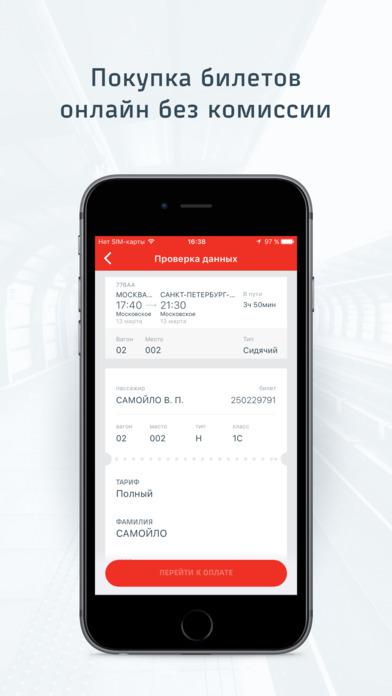
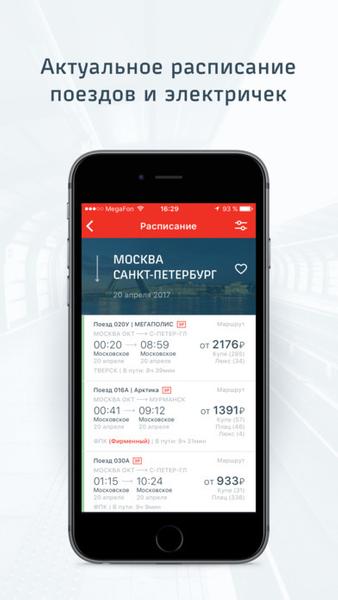
Приложение, разработанное для покупки билетов без наценки, называется «РЖД Пассажир». Оно предоставляет следующие возможности:
- приобретение билетов;
- просмотр расписания;
- обзор вокзалов. .
Программа позволяет просмотреть расположение мест в вагоне. Больше не придется идти в кассу железнодорожного вокзала, чтобы наверняка получить место на верхней либо нижней полке. В системе можно подобрать желаемый вариант. Свободные места отмечены
Появляется возможность не вводить постоянно своих паспортные данные и платежные реквизиты. Одной покупки достаточно для того, чтобы они сохранились в системе. Всегда можно просмотреть движение интересующих направлений и сохранить в избранном. Это может быть как пригодный электропоезд, так и популярные маршруты.
Для работников
Специально для сотрудников ОАО «РЖД» была создана цифровая платформа.
Она получила название «сервисный портал». Регистрация осуществляется исключительно через отдел кадров компании. Сотрудник получает логин и пароль по соответствующему запросу. Лица, не работающие в «Российских Железных Дорогах», получить доступа не смогут.
Главная цель приложения сервисного портала, разработанного для работников ржд, это улучшить коммуникацию между руководством и сотрудниками, расширить возможности в плане повышения квалификации, предоставлении социальных услуг для трудящихся компании. Сотрудникам предлагаются следующие разделы:
- «Справки», куда загружается до 16 документов, может оформляться транспортное виртуальное требование.
- «Доходы», где расписаны составляющие заработной платы за предыдущие месяцы работы. Данные постоянно обновляются.
- «Льготы», позволяющие наглядно просмотреть все возможности по курортному отдыху, получению абонементов для похода в спортивный зал и так далее. Есть возможность подать заявку в электронном виде и провести расчеты по различным компенсациям.
- «Продвижение» с возможностью видеть имеющиеся вакансии и подать заявку на свою кандидатуру на имеющиеся позиции либо как резерв — самовыдвижение.
В тестовом режиме была запущена возможность оформления КСП (корпоративного социального пакета), который сотрудники имеют право потратить на ипотечные взносы, страховку и многое другое.
Как скачать приложение РЖД?
Чтобы воспользоваться программой для смартфона или iPhone, его необходимо загрузить. На официальном сайте РЖД прямых ссылок нет.
На андроид
Для устройств, работающих под управлением ОС Андроид, приложение скачивается через Google Play.
На iOS
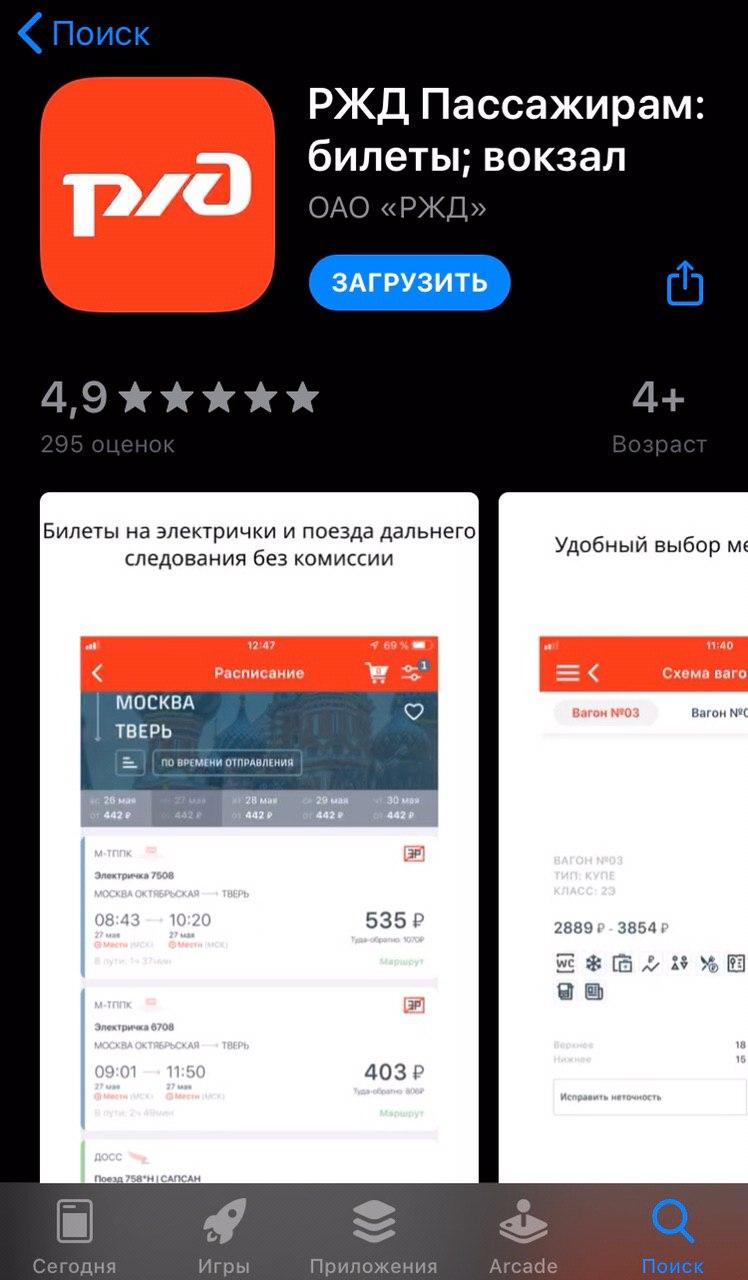
Скачать приложение для iPhone необходимо через App Store.
Шаг 1: Находим нужное приложение для РЖД портала на Айфоне
Первым шагом для использования РЖД портала на своем Айфоне вам нужно найти и загрузить соответствующее приложение из App Store.
Для этого откройте App Store на вашем устройстве и введите в поисковую строку нужное вам приложение. Например, ‘РЖД портал’.
Приложение РЖД портала для Айфона должно появиться в результатах поиска. Обратите внимание на отзывы пользователей и рейтинг приложения. Для более надежной работы приложения выберите то, которое имеет высокий рейтинг и положительные отзывы.
Для загрузки приложения нажмите на кнопку ‘Установить’. После загрузки приложения приступайте к регистрации и использованию РЖД портала на вашем Айфоне.
Шаг 2: Скачивание и установка
1. Найдите приложение РЖД Портал в App Store
Перейдите в App Store на вашем iPhone и введите «РЖД Портал» в поисковую строку. Выберите соответствующее приложение.
2. Скачайте приложение РЖД Портал
Нажмите кнопку «Загрузить» и подождите, пока приложение скачается на ваш iPhone. Обратите внимание, что для загрузки и установки приложения вам потребуется достаточное количество свободного места на устройстве.
3. Установите приложение РЖД Портал
После загрузки приложения нажмите на кнопку «Установить». Приложение будет установлено на ваш iPhone за несколько минут, в зависимости от скорости интернет-соединения и мощности вашего устройства.
4. Откройте приложение РЖД Портал
После установки приложения нажмите на иконку РЖД Портал на вашем iPhone, чтобы открыть его. Если у вас еще нет учетной записи на портале РЖД, вам потребуется зарегистрироваться, используя свою электронную почту или номер сотового телефона.


